

Připojení e-mailu k poštovní aplikaci
Nastavte si poštu v telefonu nebo počítači: heslo aplikace, IMAP, SMTP a JMAP, obrázkový postup a řešení potíží.
Svou hostovanou schránku můžete používat v poštovní aplikaci v telefonu i počítači. Pro běžné aplikace nastavte IMAP pro příjem a synchronizaci zpráv a SMTP pro odesílání. Podporujeme také JMAP. Nejdřív si ve webmailu vytvořte samostatné heslo aplikace.
Nastavení na jednom místě
- Příchozí pošta: IMAP, server
mail.tomail.cz, port993, zabezpečení SSL/TLS. - Odchozí pošta: SMTP, server
mail.tomail.cz, port465, zabezpečení SSL/TLS. - Uživatelské jméno pro oba servery: celá adresa z pole E-mail / uživatelské jméno ve webmailu, včetně části za
@. - Heslo pro oba servery: vygenerované heslo aplikace, celé včetně začátku
app_. - Ověření odchozího serveru: zapnuté, se stejným uživatelským jménem a heslem aplikace.
Porty nezaměňujte: 993 patří příchozí poště a 465 odchozí. U obou zvolte SSL/TLS. Potřebné údaje najdete také přímo ve webmailu po vytvoření hesla aplikace.
1. Vytvořte heslo aplikace
- Otevřete webmail.tomail.cz a přihlaste se ke schránce, kterou chcete připojit.
- Vyberte ozubené kolečko Nastavení e-mailu a v části Časté nastavení otevřete Hesla aplikací. Pokud se zobrazí seznam, zvolte Přidat.
- Zadejte název, podle kterého zařízení později poznáte, například „Můj telefon“ nebo „Thunderbird v notebooku“, a vyberte Vytvořit.
- Zkopírujte vygenerované heslo aplikace. Zobrazí se jen jednou. Zkopírujte také celou adresu z pole E-mail / uživatelské jméno.
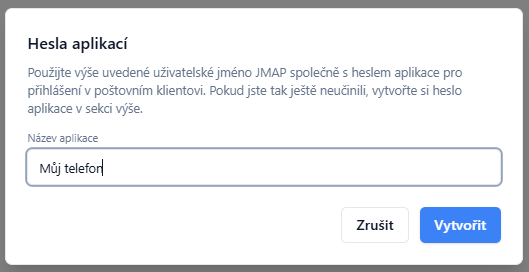
Každému zařízení dejte vlastní název a heslo, abyste jeho přístup později snadno našli.
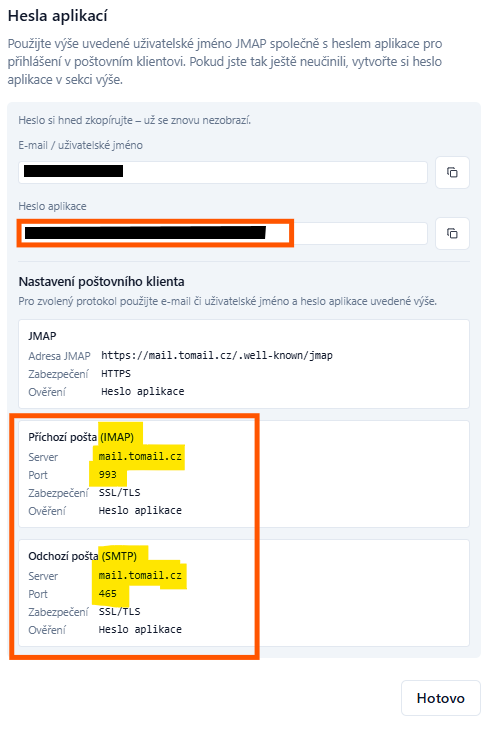
Heslo si hned zkopírujte. Snímek ukazuje také nastavení serverů; osobní údaje a heslo jsou zakryté.
Do poštovní aplikace vložte toto heslo včetně app_. Heslo k účtu Tohledej slouží k přihlášení na web a v tomto postupu ho nepoužívejte. Pokud si heslo aplikace neuložíte, vytvořte nové.
2. Přidejte účet do poštovní aplikace
- V aplikaci otevřete přidání e-mailového účtu. Pokud automatické nastavení neuspěje, zvolte ruční nastavení nebo Jiný účet.
- Vyberte IMAP a vyplňte příchozí server, port a SSL/TLS podle přehledu výše.
- Nastavte také SMTP pro odesílání. Zapněte přihlašování k odchozímu serveru a vyplňte celou adresu a heslo aplikace i zde.
- Pokud aplikace nabízí způsob ověření Normální heslo nebo Heslo, vyberte jej. Samotné spojení zůstává šifrované pomocí SSL/TLS.
- Uložte účet a odešlete zkušební zprávu na jinou svou adresu. Odpovězte na ni a ověřte příjem i odesílání.
V Thunderbirdu použijte ruční konfiguraci příchozího i odchozího serveru. Podrobnosti k ovládání najdete v návodu pro ruční nastavení Thunderbirdu. Názvy voleb v jiných aplikacích se mohou lišit, hodnoty serverů zůstávají stejné.
JMAP pro aplikace, které ho podporují
JMAP slouží k práci s poštou přes HTTPS. Pokud ho vaše aplikace nabízí, zadejte adresu https://mail.tomail.cz/.well-known/jmap, celou adresu schránky a heslo aplikace. Používá HTTPS na portu 443. Pokud aplikace volbu JMAP nemá, použijte IMAP a SMTP.
Správa přístupu a ztracené heslo
Podrobnější správu otevřete v Nastavení v části zabezpečení pod položkou Hesla aplikací. Najdete tam vytvořená hesla, jejich případné vypršení a omezení přístupu. Heslo pro ztracený telefon nebo aplikaci, kterou už nepoužíváte, zrušte. Zrušeným heslem už se aplikace znovu nepřihlásí.
Vytvářejte samostatné heslo pro každé zařízení. Když jednomu přístup zrušíte, ostatní mohou dál používat svá vlastní hesla. Pokud si nové heslo nemůžete vytvořit kvůli přihlášení do webmailu, pokračujte podle obnovení přístupu.
Co se synchronizuje a co umí webmail
- IMAP synchronizuje zprávy a složky se serverem. Přesunutí nebo smazání zprávy se tak může projevit i v dalších aplikacích. Synchronizace sama o sobě není záloha.
- Samotné nastavení IMAP a SMTP nepřipojí kalendář ani kontakty. Ty můžete používat přímo ve webmailu; jejich nabídka závisí na možnostech schránky.
- Ve webmailu můžete hledat v poště, třídit zprávy do složek a štítků a pracovat s konverzacemi.
- Filtry pro příchozí poštu a automatickou odpověď nastavíte ve webmailu. Pravidla na serveru mohou zpracovávat nové zprávy i při zavřené poštovní aplikaci.
- Odeslání zprávy můžete ve webmailu naplánovat na později. Nastavení webmailu a konkrétní poštovní aplikace se mohou lišit, například podpis nebo upozornění si proto zkontrolujte v každé zvlášť.
Připravujeme
Tyto možnosti zatím v našem webmailu nejsou dostupné. Postupy doplníme po jejich zpřístupnění.
- Vytvoření filtru přímo z nabídky konkrétní zprávy.
- Pravidla s datem začátku a konce platnosti.
- Ztlumení upozornění pro vybranou složku nebo účet.
Když připojení nefunguje
- Aplikace odmítá heslo: ověřte celou adresu, zkopírujte celé heslo včetně
app_a zkontrolujte, že na začátku ani konci není mezera. Ve správě hesel ověřte jeho platnost a případné omezení IP adres. - Poštu přijímáte, ale neodešlete: zkontrolujte SMTP, port
465, SSL/TLS a zapnuté ověření. Některé aplikace chtějí heslo pro odchozí poštu vyplnit samostatně. - Pošta se nestahuje: zkontrolujte IMAP, port
993, SSL/TLS a zda aplikace nemá vypnutou synchronizaci. První načtení větší schránky může chvíli trvat. - Aplikace hlásí chybu certifikátu: nepovolujte nezabezpečené spojení. Ověřte název
mail.tomail.cz, správný čas v zařízení a zkuste jinou síť.
Pokud problém trvá, zkontrolujte poštu přímo ve webmailu. Při žádosti o pomoc uveďte název aplikace, zda selhává příjem nebo odesílání, a přesné znění chyby. Heslo aplikace neposílejte; na snímku ho zakryjte. Další postup najdete v řešení potíží.
Aktualizováno